クイックスタート
必要なレポートデータの取得方法を確認し、3ステップで運営診断分析を完了できます
STEP 1
レポートをダウンロード
セラーセントラルから必要なAmazonレポートファイルをダウンロードします
STEP 2
アップロード&設定
ファイルをアップロードし、マーケットプレイスや日付範囲などのパラメータを設定します
STEP 3
結果を確認
自動で計算し、ダッシュボードに表示。Excelエクスポートにも対応しています
レポートはCSV形式でのダウンロードを推奨します(TXTはデータずれが発生する場合があり、XLSXは文字化けの可能性があります)。初めてご利用の場合は、英語環境のセラーセントラルですべてのレポートを取得することをお勧めします。
ビジネスデータレポートをダウンロードする前に、セラーセントラルの言語を英語に切り替えることをお勧めします。英語レポートは列名の互換性が最も高く、システムの解析精度が最も高くなります。
暦月単位でのデータ分析を推奨します(例:2025/01/01〜2025/01/31)。月次分析により、運営トレンドの追跡や広告効果の比較がより明確になり、Amazonの請求サイクルとも一致します。
異なるマーケットプレイスの混合分析はお勧めしません。マーケットプレイスごとに通貨やレポート形式が異なるため、データの正確性に影響する可能性があります。
セラーセントラルレポート
以下の9つのレポートはAmazon Seller Centralからダウンロードします。最初の6つは必須レポートです
ダウンロードパス
Menu › Reports › Business Reports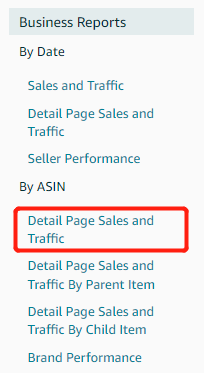
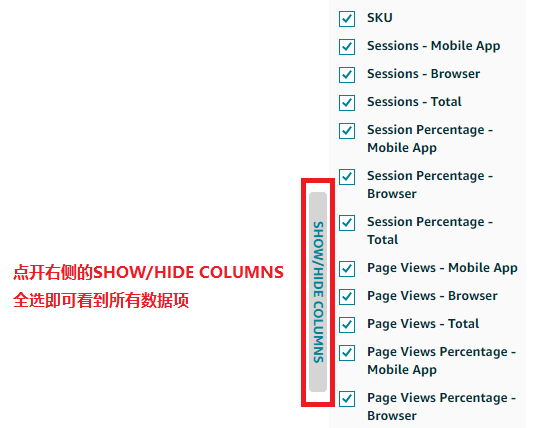
SKUレベルのレポート(By ASIN配下のDetail Page Sales and Traffic)を選択してください。By Parent Itemのレポートではありません。SHOW/HIDE COLUMNSを開いてすべての列を選択することを推奨します。
ダウンロードパス
Menu › Reports › Fulfillments › Inventory Ledgerダウンロードオプション
Type: Summary View / Location: Country / Time Period: Daily
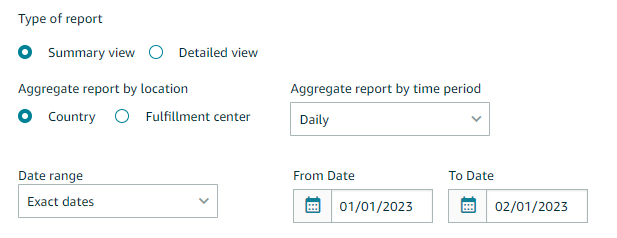
年間のデータをインポートすることを推奨します。システムがパラメータ設定に基づいて必要な期間のデータを自動的に抽出します。
ダウンロードパス
Menu › Payments › Reports Repositoryダウンロードオプション
Account Type: All / Report Type: Transaction
トランザクションレポートの言語はマーケットプレイスの現地語で決まり、セラーセントラルの表示言語とは関係ありません。日付形式の変更は不要で、システムが自動認識します。
ユーザー入力データ
以下の4つのデータシートは任意項目です。テンプレート形式に従ってご自身で記入してください
運営診断ツール(Web版)クイックスタートガイド · V1.0